- Klik Kanan pada "My Computer" atau "Computer", pilih Properties
- Pada windows 7 Silahkan Pilih Advanced System Setting untuk windows XP sepertinya sama juga ya :D
- Kemudian pilih tab Advanced, dan pilih Environtment Variable,
- Di List "System Variable" silahkan pilih PATH, klik 2x dan copy kan value yang ada pada Notepad atau Notepad++ untuk Backup.
- Setelah Isi Dari Path di copy kan, silahkan pilih beberapa Value yang penting untuk di paste di value PATH, namun nanti ketika installasi Oracle telah selesai silahkan copykan kembali semua Value yang sudah di backup di Notepad ataupun Notepad++ ke value PATH di tambahkan juga value yang baru hasil Installasi dari Oraclenya.
- Jalankan Kembali Installasi Oracle dan Voila error Environment Variable Pathnya sudah tidak ada lagi, silahkan lanjutkan proses installasinya.
- Silahkan Copy dan Paste value Environment path yang telah di backup sebelumnya, di tambah environment variable path dari oracle di Value Environment Path. dan save
Cari Artikel
Iklan
Minggu, 12 Januari 2014
Error Environtment Variable PATH when Installing Oracle
Sabtu, 24 November 2012
TFS now available on Cloud Service
Selamat Sabtu Pagi sebelum berangkat kuliah mari kita nulis beberpa artikel tentang .Net yang sudah lama blog ini gak saya isi karena kesibukan saya migrasi kerja dari tempat kerja sebelumnya ke Suzuki Indomobil :) (Tempat kerja yang di inginkan tiap kali lewat tambun).
- Silahkan pergi ke alamat URL >> https://tfs.visualstudio.com/ lalu silakan Register akun baru dengan menggukan windows Live ID
- Setelah akun tersebut sudah terbuat silahkan masuk ke url dari [namaakun].visualstudio.com yang telah anda buat
- Buat new Team Project untuk membuat satu Branch repository untuk project anda
- Setelah Branch tersebut terbuat silahkan buka Visual Studio untuk mengadd source control TFS Cloud Service ini kedalam Visual Studio Anda, disini saya menggunakan Visual Studio 2012
Selasa, 09 Oktober 2012
How to enable whatsapp on Wifionly tablet
Selamat malam,
- Download Whatsapp versi terbaru disini.link saya berikan ini adalah whatsapp terbaru versi 2.8.5732
- Download dan Install Root Explorer disini.
- Setelah kedua aplikasi diatas telah di download, pertama tama silahkan Install Root Explorer di dalam Hp anda dan Tablet anda
- Setelah terinstall di HP anda, silahkan masuk ke aplikasi Root Explorer dan masuk ke dalam folder "/data/data" (tanpa tanda"").
- Di dalam folder /data/data anda akan menemui folder com.whatsapp, copy keseluruhan folder tersebut dan paste kan ke dalam sdcard anda
- silahkan copy folder com.whatsapp dari sdcard HP anda ke dalam tablet wifi only anda
- setelah folder com.whatsapp di copy kedalam sdcard tablet wifi only anda, sekarang buka Root Explorer di Table wifi only anda
- Copy folder com.whatsapp di Tablet wifi anda dan paste kan folder tersebut di /data/data.
- setelah folder com.whatsapp ada di dalam /data/data, silahkan install aplikasi whatsapp yang telah di download sebelumnya.
- setelah proses installasi selesai silahkan buka aplikasi whatsapp.
Minggu, 07 Oktober 2012
What's new in sql server 2012
Berikut adalah beberapa fitur terbaru yang dimiliki oleh SQL Server 2012(Denali):
- Always OnIni merupakan fitur terbaru di Denali, yang mendukung kemampuan untuk solusi DRC (Disaster Recovery Center). Fitur ini meningkatkan proteksi database, multidatabase failover, multiple secondaries, dan active secondaries. Dibawah ini adalah contoh arsitektur yang diberikan oleh denali :Tersedianya :
- Replica Role
- Data Syncronize dapat menggunakan synchronous-commit mode danasynchronous-commit mode
- Failover Mode (automatic failover dan manual failover)
- Connection Mode in Secondaries (Dissallow connection, Allow only Read, dan Allow All Connection)
- Avalaible group Listener konsepnya hamper sama dengan virtual sql server name.
- Support Windows Server CoreDenali jika diinstall pada windows server 2008 r2 SP1, memiliki kemampuan meningkatkan performa hingga 60% lebih cepat.
- Performance and ScalabilityDenali memperkenalkan column store index, yang mereferensi dari Project Apollo.
- Security Enhancements
- Manageability Improvements (Default Schema Group and User-defined server roles)
- Audit Enhancment (Audit on all SKUs)
- Improve Resilience
- Record Filtering
- T-SQL stack information
- Cripto Changes (Hashinng Algorithm, Certificate Key, master key changes from 3DES to AES)
- Miscellaneous security enhancement (Integration Sharepoint, Provisioning enhancements, New Permision)
- Programmability and Beyond-Relational Enhancement.Jika di versi sebelumnya tersedia fitur full-text search, spatial data, and FILESTREAM, maka di Denali tersedia fitur baru yaitu FileTable dan Statistical Semantic searchs.
- New Feature in BIDS – Integration Services
- SSIS toolbox untuk tampilan diperbaharui, ada beberapa yang dihapus da nada beberapa yang ditambahkan.
- Share Connection Manager
- Tersedianya parameter yang dapat digunakan di 1 Solution.
- Expression Indicator, data source dapat diberikan parameter.
- Tersedianya fasilitas undo dan redo
- Status Success and Failed sudah berubah dalam segi tampilan.
Dan masih banyak fitur-fitur pada Integration Services yang berubah, yang cukup menarik jika digunakan oleh developer. - Data Quality ServiceFitur BI terbaru yang berguna untuk memastikan kualitas data yang ada pada database dengan proses manual. Dapat digunakan untuk menassesment data untuk memulai projek business intelligence. Dan merupakan tools yang tepat untuk operation business dan business intelligence. Berguna juga untuk mengkoreksi dan mereview data yang dimiliki.
- Master Data ServicesDengan menggunakan MDS di Denali tersedia fitur add-ins excel untuk stewards dan administrator dalam proses master data management dan MDS pada Denali dapat di integrasikan dengan sharepoint.
- Analysis Service and PowerpivotDenali memperkenalkan mode analysis terbaru yaitu tabular mode dan powepivot sharepoint.
- Reporting ServicesReporting service di denali sudah terintegrasi dengan sharepoint yang disebut dengan "Crescent" dengan menggunakan tool powerview.
Sumber: Blog Net Indonesia
Sabtu, 06 Oktober 2012
Install / Configure Session State di Sql Server
Selamat Malam,
malam minggu baru pulang kuliah dan iseng sebelum tidur mari kita bahas bagaimana cara menginstall atau menconfigure session state di database SQL Server.
Sebelumnya buat yang belum tahu sessionstate itu apa, saya akan jelaskan sedikit Session State, Session State berguna untuk mengimpan data sementara selama user melakukan aktifitas di Aplikasi web. semua data tersebut akan di simpan di database selama waktu tertentu(Timeout) yang telah di tentukan. Bagaimana cara mengconfigure atau menginstall session state di SQL server. Berikut langkah - langkahnya:
- Pastikan di komputer anda sudah terinstall SQL Server, baik full version atau Express edition
- Buka Command Prompt Start > Run > ketik "cmd"
- silahkan arahkan directory di command prompt ke dalam directory .net framework yang di install di komputer anda. system drive\Windows\Microsoft.NET\Framework\version\, contoh: C:\Windows\Microsoft.NET\Framework\v4.0.30319. disini saya menggunakan .net framework 4.0
- Ketik command ini di dalam command prompt aspnet_regsql.exe -sstype c -ssadd -d mydatabase -U MyUserName -P MyPassword -S xx.xx.xx.xxx, Contoh aspnet_regsql.exe -sstype c -ssadd -d DBSessionState -U sa -P PasswordKu -S 192.168.1.1
- Kemudian akan ada proses installasi di command prompt.
- Setelah selesai silahkan cek SQL Server, jika sukses akan ada Database ASPState di list database anda
- Untuk menggunkan Session State di aplikasi ASP.NET kita, silahkan ubah di web config dalam tag sessionstate.
Selamat Mencoba.
Salam,
Muhamad Albaijuri Selengkapnya...
Senin, 01 Oktober 2012
Install dan Coba Visual Studio 2012
Wahhn perasaan baru 2 tahun pake visual studio 2010 dengan .net framework dan belom semua yang ada di .net framework 4?0 di jelajahi dan di akai untuk project udah muncul aja nih visual Studio 2012 dengan .Net framework 4.8. Kebetulan setelah ubek ubek internet aknirnya nemu juga yang Ultimate version yg sebelumnya udah pernah install yg Release Candidate tp masih males buat pake karena masih RC. sepertinya dalam package installer sekilas saya liat waktu process install ada juga u tuk IIS Server 8.0 express dan juga ada integrasi untuk windows market. wah kira kira fitur apa aja yah yabg baru di visual studio 2012 dan di .Net framework ini silahkan aja googling sendiri deh atau maem maen aja ke MSDN atau webnya microsft.
Berikut beberapa screen shot Visual Studio 2010
Prosess Installasi
Launch Pertama Kali
TampilanVisual Studio 2012
New Project di Visual Studio 2012
Selengkapnya...
Minggu, 30 September 2012
Windows 8 Keyboard Shortcut
Berikut adalah list keyboard shortcut di Windows 8 (saya copas dari [1]):
To activate the shortcutpress the Windows Key + the listed key...
B-Move focus to notification tray
C- Show Charms menu
D - Show Windows desktop
E - Launch Windows Explorer
F - Show Metro File Search screen
G - Cycle through desktop Gadgets
H - Show Metro Share panel
I - Show Metro Settings panel
J - Switches focus between snapped Metro applications K - Show the Devices panel
L - Lock PC
M - Minimise all Windows on the desktop
O - Lock device orientation
P - Choose between available displays (Projector)
Q - Show Metro Search screen
R - Show Run Dialogs
T - Cycle through Taskbar icons
U - Show Ease of Access Centre
V - Cycle through toast notifications
W - Show Metro Settings Search panel
X - Show Power User Commands or Mobility Centre
Z - Show the App Bar
1 to 9 - Show/Launch Application from Taskbar
Page Up/Down - Moves tiles to the left/right
Tab - Switch between applications
, (comma) - Aero Peek (desktop)
. (full stop) - Snap Metro style app to right side of the screen
Shift . (full stop) - Snap Metro style app to the left side of the screen
Space - Switch input language and keyboard layout
Enter - Launch Narrator
Arrow keys - Aero Snap (desktop)
Sumber : Blog Net Indonesia
Sumber: [1] http://blogs.msdn.com/b/richin/archive/2012/07/03/windows-8-keyboard-shortcuts.aspx
Selengkapnya...
C# atau VB.NET Menyimpan Connection String di App.Config
Di artikel sebelumnya saya menjelaskan bagaimana menyimpan Connection string di Text file dengan metode file read dengan System.IO(silahkan di cari sendiri ya artikelnya :D) namun sebenarnya .Net sendiri sudah menyediakan App.Config file atau Web.Config file untuk kita menyimpan connection string yang nantinya bisa sangat mudah untuk di konfigurasi tanpa harus mengubah code, bagaimana caranya?? berikut penjelasanya :
<configuration>
<connectionstrings>
<add connectionstring="Data Source=.;Initial Catalog=TestDataBase; Integrated Connection = True"
name="Koneksi1">
</add></connectionstrings>
</configuration>
using System;
using System.Collections.Specialized;
using System.Text;
using System.Configuration;
string connect = ConfigurationManager.ConnectionStrings["Koneksi1"].ToString();
Pada coding diatas dalam ConnectionString["Koneksi1"] adalah name dari connection String di Configuration file, pada contoh ini nama connection string adalah Koneksi1.
Silahkan jalankan Code, dan Aplikasi anda sekarang sudah memiliki connection string yang configurable dan dapat diubah sewaktu-waktu.
Selamat Mencoba.
Salam,
Muhamad Albaijuri
Selengkapnya...
Sabtu, 29 September 2012
Ebook Introducing Sql Server 2012
Sql Server udah sampe seri 2012 aja, saya aja belom tamat pake semua fitur di SQL Server 2008 R2, tapi biarlah teknologi terus berkembang dan kita sebagai programmer hanya tinggal menikmati semua perkembangan yang ada saat ini. semoga saja nanti saya bisa terlibat dari perkembangan teknologi yang ada.
oia nih link untuk download ebbok Introducing Microsoft Sql Server 2012 via Indowebster
http://files.indowebster.com/download/files/softpressebookintroducingmicrosoftsqlserver2012pdf
Silahkan di downlad ebook tersebut dan selamat belajar dan mengembangkan ilmu.
Selengkapnya...
Cara Mendapatkan Domain Gratis untuk UKM dari Google
Di Kutip dari Kompas:
JAKARTA, KOMPAS.com - Masih minimnya jumlah pengusaha di Indonesia yang memanfaatkan media online membuat Google tergerak dengan menyediakan domain dan hosting melalui program 'Bisnis Lokal Go Online'.
Program ini ditujukan untuk 100.000 usaha kecil dan menengah (UKM) di Indonesia dengan mendorong mereka mempunyai website sendiri, dengan ini mereka bisa berjualan melalui media online.
Managing Director Google Southeast Asia, Julian Persaud menjelaskan lebih dari 40 juta penduduk Indonesia menggunakan internet secara rutin dan lebih dari 130 juta orang menggunakan akses online melalui perangkat seluler untuk mencari toko dan layanan lokal.
Rata-rata pengguna internet di Indonesia umumnya untuk mencari informasi seputar hiburan, tempat makan, olahraga, berita ataupun informasi tentang di mana mereka dapat membeli produk elektronik terbaru.
Namun statistik menunjukkan hanya ada 75.000 UKM dari total 17 juta UKM yang baru memiliki website sendiri. Sebagian besar UKM tersebut belum online dikarenakan mereka umumnya menganggap bahwa website masih mahal, rumit atau alasan tidak punya waktu.
"Kami ingin bantu mereka. Dukungan yang kami berikan berupa pembuatan domain gratis dan hosting gratis selama setahun kepada 100.000 UKM," ungkap Julian di acara Bisnis Lokal Go Online di Hotel Le Meridien Jakarta, Rabu (11/1/2012).
Bantuan dari Google ini secara lebih rinci yaitu:
- Gratis domain ".co.id" untuk satu tahun pertama setelah pendaftaran. Untuk tahun berikutnya peserta UKM akan dikenakan biaya maksimal Rp 150.000 per tahun.
- Gratis konsultasi dan edukasi bisnis yang berkelanjutan
- Gratis iklan online dan terdaftar di Google Maps
- Kupon AdWords bernilai Rp 500.000 untuk 100.000 pendaftar pertama yang telah mengaktifkan situs mereka dan memiliki akun di AdWords
Selain itu, Google melihat ada potensi pertumbuhan yang sangat besar bagi UKM di Indonesia. Program 'Bisnis Lokal Go Online' ini merupakan bentuk komitmen jangka panjang Google kepada Indonesia. Harapannya, Google dapat memberikan manfaat ekonomi secara nyata bagi seluruh masyarakat Indonesia.
Untuk program Bisnis Lokal Go Online ini, Google akan menggunakan Business Site Builder, sebuah piranti lunak gratis buatan Google yang dapat dipergunakan untuk mendesain website, yang juga secara otomatis dapat membuat situs untuk ponsel pintar maupun feature phone.
Business Site Builder ini dirancang untuk meminimalisasi kendala yang selama ini menyulitkan UKM untuk go online, dengan menjadikan proses membuat dan mengelola sebuah website murah, cepat, dan gratis.
Untuk mendapatkan penawaran dari Google ini silakan kunjungi website berikut ini, http://www.bisnisgoonline.co.id/.
Google mengadakan program ini bekerjasama dengan Kamar Dagang Indonesia (Kadin), Kementerian Koordinasi Perekonomian, Kementerian Perindustrian, Kementerian Koperasi, Usaha Kecil dan Menengah, Asosiasi Perguruan Tinggi Informatika dan Ilmu Komputer (Aptikom), Melsa, Pengelola Nama Domain Internet Indonesia (PANDI), Bakrie Connctivity dan Multiply.com.
Langsung aja ke TKP, http://www.bisnisgoonline.co.id/
- Klik Button Mulai Sekarang
- Klik Buat Akun Google atau Buat Web Gratis Sekarang dengan menggunakan Akun google yang sudah ada, lalu Isi Form dan ikuti prosedur yang sudah ada.
- Upload KTP dan isi Nomor KTP untuk persyaratan
- Jika semua prosedur tersebut telah di lengkapi anda akan mendapat email untuk verifikasi dalam waktu 24jam untuk verifikasi data yang ada submit
Selamat Menikmati.
Salam.
Muhamad Albaijuri. Selengkapnya...
Fix Error >> Login failed for user IIS APPPOOL ASP-NET
Jika pada saat anda menjalankan aplikasi ASP.NET dan mendapatkan error tersebut, adalah karena pada connection string ke SQL Server kita menggunakan windows authentication dan di SQL Server. Cara Mudahnya untuk mengatasi error ini adalah dengan menambah atau mengedit jika sudah ada impersonation ke "True", Save lalu Refresh web page. dan Tadaaa Sudah bisa lagi deh :D
Build Database Project Schema Object From Existing Database In Visual Studio 2010
Selamat Sabtu Pagi, saatnya weekend dan menghilangkan kepenatan setelah 5hari kemarin berkutak dengan project yang terbilang lumayan berat dan memberi saya banyak pengalaman.
- Buka Visual Studio 2010, Add New Database Project atau Open Existing Database yang Sudah Ada. pada step Ini pasti udah Pada jago semua kan :D
- Kemudian Klik Data pada menu, Pilih Schema Compare dan New Schema Comparison
- Nanti akan ada sebuah windows muncul dengan tampilan seperti dibawah ini dalam window tersebut terdapat 2 sisi berbeda, Satu Sisi Source Schema dan Satunya Target Schema, Perbedaanya adalah. Source Schema Adalah Sumber dari database atau Project yang paling Uptodate yang nanti perbedaanya langsung di Update di Target Schema. Jadi nantinya semua perubahan yanh ada di source shema akan di overwrite di Target schema. pada kasus ini Saya akan menset Source Schema ke database yang uptodate dan Target Schema ke Database Project Visual Studio 2010. Setelah itu Klik OK
- Setelah itu akan muncul window yang terdapat perbandingan dari Source Schema dan Target Schema yang kita Compare Sebelumnya. Akan ada 4 status kurang lebih, yaitu Skip : Jika Tidak ada perubahan dan sudah sync, Update: Jika terjadi perubahan di Source Schema tp Unsync pada target schema, Delete: Jika ada yang di delete di source tp masih exist di Target dan Add: Kurang lebih sama seperti Add, Setiap perubahan script atau schema yang terjadi pada setatus Update dapat kita kita lihat dibawahnya tentang Syntax mana saja yang terdapat perubahan. Namun jika Update, Delete, dan Add mau tidak kita update dalam target object kita bisa merubah statusnya ke Skip saja
- Setelah semua sudah siap, dan perubahan pada Source Schema ingin kita update dalam Target Schema langsung saja click Write Updates pada toolbar diatas, lalu otomatis semua perubahan dengan status Update, Delete dan Add langsung terupdate ke Target Schema.
- Selesai Sudah tahapnya :D
Minggu, 02 September 2012
Hexadecimal value when debugging in Visual Studio
Pernakah pada saat debugging code di visual Studio 2010 anda mendapatkan value hexadecima pada saat pointer di focuskan atau quickview di variable yang ingin anda ketahui valuenya ?
How To Fix >> Tomcat startup failed: Address already in use: JVM_Bind
Selamat Bermalam senin, 1bulan kemarin saya mendapat project dengan menggunakan Java Server Page dan ini merupakan pengalaman serta tambahin ilmu baru buat saya :), untuk menjalankan JSP kita perlu webserver untuk menjalankan compile kode java. sama seperti ASP dengan IISnya, kali ini saya menggunakan Tom Cat untuk menjalankan JSP,
Jan 11, 2007 8:59:33 AM org.apache.catalina.core.StandardServer await SEVERE: StandardServer.await: create[8005]: java.net.BindException: Address already in use: JVM_Bind at java.net.PlainSocketImpl.socketBind(Native Method) at java.net.PlainSocketImpl.bind(PlainSocketImpl.java:359) at java.net.ServerSocket.bind(ServerSocket.java:319) at java.net.ServerSocket.(ServerSocket.java:185) at org.apache.catalina.core.StandardServer.await(StandardServer.java:372) at org.apache.catalina.startup.Catalina.await(Catalina.java:615) at org.apache.catalina.startup.Catalina.start(Catalina.java:575) at sun.reflect.NativeMethodAccessorImpl.invoke0(Native Method) at sun.reflect.NativeMethodAccessorImpl.invoke(NativeMethodAccessorImpl.java:39) at sun.reflect.DelegatingMethodAccessorImpl.invoke(DelegatingMethodAccessorImpl.java:25) at java.lang.reflect.Method.invoke(Method.java:585) at org.apache.catalina.startup.Bootstrap.start(Bootstrap.java:294) at org.apache.catalina.startup.Bootstrap.main(Bootstrap.java:432)
Lalu Bagaimana cara mengatasi masalah diatas?
Caranya sangat mudah, cara menyelesaikan masalahnya adalah hanya dengan mengganti port service Tomcat yang ada di komputer kita dengan port lain yang belum di gunakan di komputer kita, dengan cara:
- Masuk ke folder tempat Menginstall TomCat
- Masuk ke Folder Conf
- Buka file Server "Server.xml" dengan Notepad atau NotePad++
- cari number port yang di gunakan dan ubah dengan yang lain, secara default port akan di set ke "8080"
- Save file "Server.xml"
Salam,
Jumat, 31 Agustus 2012
How to TFS Merge Branch to Trunk
Beberapa Minggu lalu dapet kerjaan di suruh ngeMerge Branch development yang telah di fix beberapa bugnya dan akan di releasi ke client, namun code yang di release harus menggunakan code Trunk yang telah solid untuk client deployment.
- Klik Kanan dalam root folder Branch dalam souce control Explorer yang ingin di Merge,pilih Branch and Merging, lalu Pilih Merge
- Lalu akan Muncul sebuah dalog Box, Pilihlah Trunk folder yang nantinya akan di pakai untuk me Merge code Branch.
- Dalah Dialog Box tersebut juga ada 2 pilihan Radio button "All Changes Up To Specific Version" dan "Selected Changes"
- Step "All Changes Up to Specific Version"
- Jika anda Memilih "All Changes Up To Specific Version" dan anda akan di bawa kedalah Step untuk memilih Specific Version pada Branch ada yang akan di Merge ke dalam Trunk. Pilihan tersebut antara lain:
- Change Set : Bedasarkan changeset number
- Date: bedasarkan tanggal changeset
- Latest Version : all latest version code changes
- Setelah anda Meimilih salah satu dari pilihan, klik next atau Finish
- Step "Selected Changes"
- Jika Anda memilih "Selected Changes" dan next , anda akan di berikan list dari changes yang terdapat dalam Branch folder, silahkan pilih changes yang ingin di merge, jika anda ingin memilih beberapa changes silahkan pilih dengan + ctrl.
- setelah itu klik next atau Finish
- Setelah klik Finish otomatis Project dalam folder Trunk akan di merge changesnya dengan apa yang ada di dalam folder Branch, jika semua berjalan lancar tidak akan ada perintah, Manual Merge :D.
ASP.NET MVC URL SEO Optimatization
Malem malem iseng ah buat tulisan, yang mungkin bisa berguna buat rekan rekan yang lagi belajar mendalami ASP.NET MVC, dan saya sendiri juga masih belajar banyak kok, lah orang masih newbie ya pasti masih harus banyak belajar lah, tp apa salahnya lah seorang newbie kyk saya berbagi sedikit ilmu :).
- Buat Static Class HtmlHelpers dalam folder Helper di dalam project
- Tuliskan code di bawah ini dalam class HtmlHelpers yang telah di buat (COPAS jg boleh kok)
public static string ToSeoUrl(this HtmlHelper helper, string url)
{
// make the url lowercase
string encodedUrl = (url ?? "").ToLower();
// replace & with and
encodedUrl = Regex.Replace(encodedUrl, @"\&+", "_and_");
// remove characters
encodedUrl = encodedUrl.Replace("'", "\"");
// remove invalid characters
//encodedUrl = Regex.Replace(encodedUrl, @"[^a-z0-9]", "-");
//Remove space to underscore character
encodedUrl = Regex.Replace(encodedUrl, @" ", "_");
// remove duplicates
encodedUrl = Regex.Replace(encodedUrl, @"-+", "-");
// trim leading & trailing characters
encodedUrl = encodedUrl.Trim('-');
return encodedUrl;
}
public static string ToFormatSeoUrl(this string url)
{
// make the url lowercase
string encodedUrl = (url ?? "").ToLower();
// replace & with and
encodedUrl = Regex.Replace(encodedUrl, "_and_", @"\&+");
// remove characters
encodedUrl = encodedUrl.Replace("\"", "'");
// remove invalid characters
encodedUrl = Regex.Replace(encodedUrl, @"_", " ");
// remove duplicates
//encodedUrl = Regex.Replace(encodedUrl, @"-+", "-");
// trim leading & trailing characters
encodedUrl = encodedUrl.Trim('-');
return encodedUrl;
}
Setelah itu Build codenya. dan Begini Cara Pakainya:- pada kita dapat menggunkan class HtmlHelpers yang telah kita buat dengan cara memanggilnya dari view HtmlHelpers.ToSeoUrl(UrlRouteLink) untuk memformat url string kita yang masih mengukanan 'spasi' dan di ganti dengan karakter '_', untuk memformatnya kembali menjadi semula dalam controller kita dapat menggukan HtmlHelpers.ToFormatSeoUrl dan URL parameter akan dikembalikan seperti asalnya. nantinya url yang akan di tampilkan pada browser adalah http://localhost/WebTest/Berita/1/Android_Ada_Update, tentunya url ini lebih mudah di cari oleh search engine
<%= Html.RouteLink(Html.Encode(article[i].Title), "ArticleDetailsRoute", new { id = article[i].PostId, title= Html.ToSeoUrl(article[i].Title) })%>
Sekian Artikel Dari Saya Semoga Bermanfaat.maaf buat kata katanya yang masih berantakan. namanya juga newbie. kalau ada yang ingin ditanyakan silahkan komen atau YM saya.
Salam,
Muhamad Albaijuri
Kamis, 26 Juli 2012
Html.Raw Error di ASP.Net MVC
Baru - baru ini lagi belajar ASP.NET MVC dan banyak hal yang bisa saya pelajari dari ASP.NET MVC dan dengan di gabungkan Entity Framework Database dalam project sederhana yang saya sedang buat. Namun kemarin saya disuruh mengimplementasikan Google ReChaptcha dalam ASP.Net MVC untuk mencegah SPAM.
Dalam pengimplementasian Google ReChaptcha saya menemukan kendala dengan Tag Html.Raw pada asp.net MVC. wadunh setelah di baca baca lagi ternyata eh ternyata penggunaan Html.Raw hanya bisa digunakan di ASP.NET MVC 3 saja sedangkan project yang sedang saya buat hanya menggunakan ASP.NET MVC 2 yang tentunya belum mensupport keberadaan Html.Raw.
Ternyata setelah di baca baca di MSDN penjelasan mengenai Html.Raw itu adalah
"This method wraps HTML markup using the IHtmlString class, which renders unencoded HTML. ". Jadi Method Html.Raw yang ada di ASP.NET Mvc3 adalah sebagai penbungkus dari HTML code yang di hasilkan mungkin dari Server side dan di Uncode kembali menjadi HTML format.
Iseng Coba Coba, karena Kepepet buat Mengimplementasikan si Google ReChaptcha, akhirnya saya hanya menggunakan Html tag
Ooo,, dalem hati ternyata hanya menggunakan simple tag
Jadi kurang lebih penggunaanya hanya begini saja
Menggukanan Google reCapcha di Asp.NET MVC
Lagi Belajar ASP.Net mvc nih, dan lagi disuruh buat project-project
sederhana buat implementasikan apa yang di pelajarkan. dan kebetulan
sedang buat Contact View yang di harus menggunakan Capcha sebagai
pencegah BOT yang menginput secara otomatis bs menggunakan selenium
Tools atau sebagainya.
Berikut cara mengimplementasikan penggunaan Capcha yang disini saya menggunakan Google reCapcha sebagai Engine :) :
- Download .Net DLL reCapcha yang akan di gunakan dalam project ASP MVC. Download Disini.
- Ekstrak zip, Copy Recapcha.dll dan Recapcha.res ke dalam folder BIN project anda
- Add Reference Recapcha.dll kedalam project ASP.NET MVC anda
- Tambahkan Beberapa Application Configuration di Web.Config untuk Private key dan Public Key Google API yang nanti akan di gunakan oleh DLL reCapcha dan juga configurasi untuk meregister ReCapcha Component. Untuk mendapatkan Public key dan Private Key bisa di dapatkan disini, Harus Login dengan menggunakan Google Account(GMail) dan registerkan domain "localhost" jika anda mendevelop dalam localserver.
<appSettings>
<add key="webpages:Version" value="1.0.0.0"/>
<add key="ClientValidationEnabled" value="true"/>
<add key="UnobtrusiveJavaScriptEnabled" value="true"/>
<add key="ReCaptchaPrivateKey" value="put your private key value here" />
<add key="ReCaptchaPublicKey" value="put your public key value here" />
<appSettings>
Tambahkan Configurasi dibawah ini dalam Tag
<namespaces> <add namespace="System.Web.Mvc" /> <add namespace="System.Web.Mvc.Ajax" /> <add namespace="System.Web.Mvc.Html" /> <add namespace="System.Web.Routing" /> <add namespace="Recaptcha"/> </namespaces>
- Tambahkan Code Using.Recapcha dalam Controller View yang akan menggunakan Capcha atau Controller Capcha.
- Import Recapcha dalam view page
<@ Import Namespace="Recaptcha" >
- Tambahkan Code Dibawah ini untuk menapilkan Capcha dalam view
<div class="editor-label">
Enter Capcha Caracter:
</div>
<div class="editor-field">
<Html.Raw(Html.GenerateCaptcha("captcha", "clean"))>
<Html.ValidationMessage("captcha")>
</div>
<div class="editor-label">
Enter Capcha Caracter:
</div>
<div class="editor-field">
<div><%= Html.GenerateCaptcha("captcha", "clean")></div>
<% Html.ValidationMessage("captcha")>
</div>
- Dan tambahkan Code Controller di Controller anda seperti ini
[HttpPost] [RecaptchaControlMvc.CaptchaValidator] public ActionResult ForgotPassword(CheckUsernameViewModel model, bool captchaValid, string captchaErrorMessage) { if (!Membership.EnablePasswordReset) throw new Exception("Password reset is not allowed\r\n"); if(ModelState.IsValid) { if(captchaValid) { return RedirectToAction("AnswerSecurityQuestion", new { username = model.Username }); } ModelState.AddModelError("", captchaErrorMessage); } return View(model); }*Note : Untuk Nama function di controller(Berwarna Merah) silahkan anda sesuaikan dengan nama view yang anda buat dan untuk nama Model(Berwarna Biru) Silahkan anda sesuaikan dengan Model yang anda gunakan.
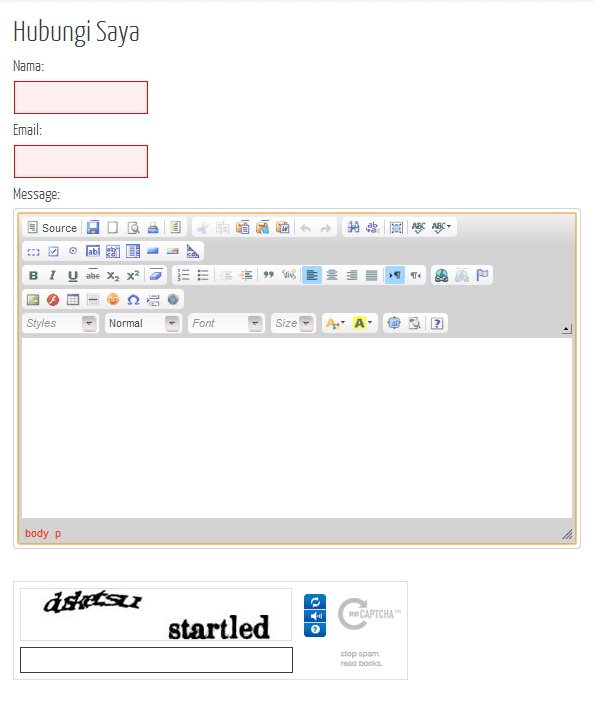
Beginilah hasil form dari view yang saya buat:
Selamat mencoba.
Salam,
Muhamad Albaijuri
.Net Application Developer Selengkapnya...
Minggu, 25 Maret 2012
Review singkat acer iconia
Saya mau review sedikit maenan baru saya yang baru 2 hari lalu setelah bikin kepikiran mulu dan bikin gak bisa tidur, akhirnya saya ambil juga nih acer iconia A500 Wifi only 32GB, walaupun seken tapi rasa baru, karena emang masih mulus OS unroot dan like new lah :-) . Pertamz sih pengen ambil motorola xoom atau eepad transformer, tapi karena harganya masih pada tinggi jadi saya outuskan ambil device acer iconia ini.
Layarnya : standard lah, oke berkualitas sama sperti droid x saya meskipun gak sekinclong samsung TAB series yang pake samoled buat layarnya
OS : saya masih dapet yang standard honeycomb 3.2 unroot dan multi taskingnya oke meskipun gak bs buat tinggal geser aja buat kill proses kyk di ICS droid X saya, di XDA sih udah ada beberapa developer yang buat ICS buat device ini, tapi kyknya gelom berminat buat oprek oprek device ini, karena sofar masih oke.
Batterynya : ini yang saya suka, battery dari Acer ICONIA ini lumayan oke, pertama sempet ragu karena saya baca beberapz riview bilang battery acer iconia ini gak cukup bertahan lama hanya 6jam aja, tapi 2 hari ini si ICONIA ini bisa menemani saya buat kuliah tanpa colok ke charger sama sekali. Hahaha kebutuhan sih buat browsing" ketik ketik dan kadang foto"(karena malex nyatet dipapan tulis :-) ). Ya intinya dia bisa bertahan > 12jam tanpa charging untuk kebutuhan standard aja. Mungkin karena device ini wifi only kali yah, jadi gak butuh tenaga ekstrz buat searching jaringan.
Mungkin itu aja kali dulu ya review singkatnya, bisa buat pertimbangan teman teman yang mau beli tablet untuk kebutuhan sehari harinya bukan cuma buat gaya aja :-) . Kalo ada yang mau di tanyakan, nanti saya akan jawab.
Sekian.
Di ketik lewat acer iconia
Selengkapnya...